


Hướng dẫn cài đặt ESP32 vào Arduino IDE (Windows, Linux, macOS)
Thứ Sáu,
13/03/2026
Admin
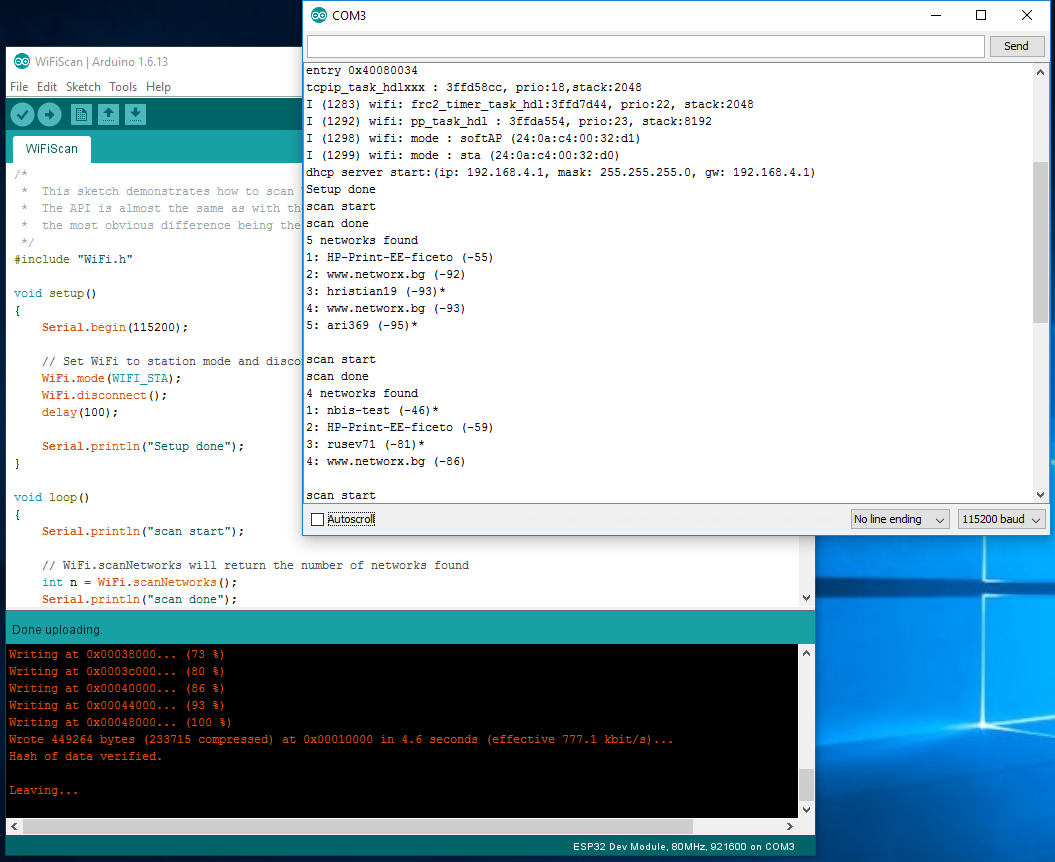
Bài viết này hướng dẫn chi tiết cách cài đặt board ESP32 vào Arduino IDE để bắt đầu lập trình ESP32. Đây là bước đầu tiên bắt buộc trước khi nạp bất kỳ code nào cho ESP32.
Trước khi bắt đầu
Đảm bảo bạn đã cài Arduino IDE (phiên bản 1.8.x hoặc 2.x). Tải tại: arduino.cc/en/software
⚠️ Cần có kết nối Internet trong quá trình cài đặt để tải về board package.
Cách 1 — Cài qua Arduino IDE (Đơn giản nhất)
Đây là cách nhanh và phổ biến nhất, phù hợp cho hầu hết người dùng.
Bước 1 — Thêm URL board ESP32
Mở Arduino IDE → File → Preferences (hoặc Arduino IDE 2: File → Preferences)
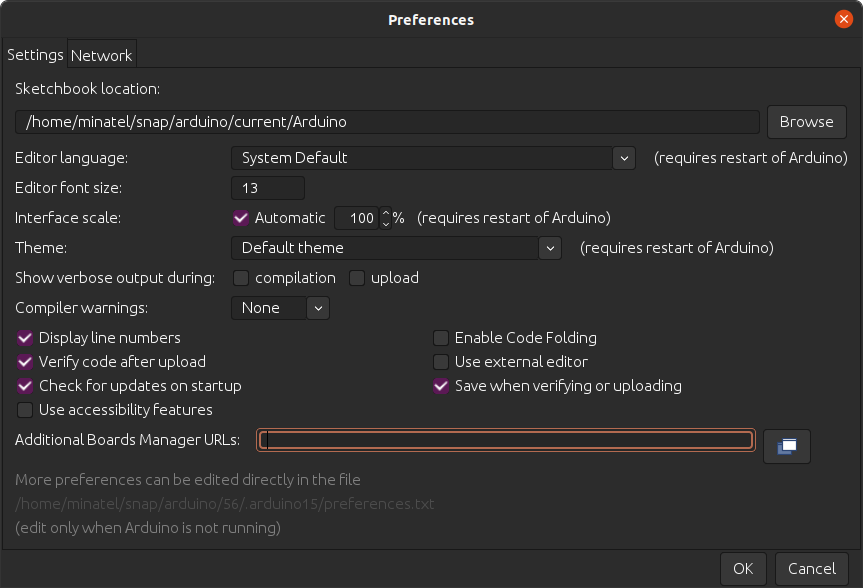
Tìm ô "Additional Boards Manager URLs", dán URL sau vào:
https://espressif.github.io/arduino-esp32/package_esp32_index.json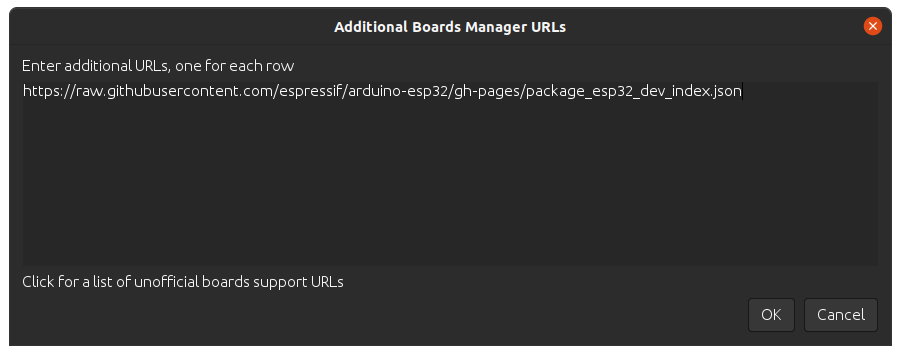
Nhấn OK để lưu.
💡 Nếu ở Trung Quốc hoặc không tải được, dùng URL mirror thay thế:
https://jihulab.com/esp-mirror/espressif/arduino-esp32/-/raw/gh-pages/package_esp32_index_cn.json
Bước 2 — Cài board qua Boards Manager
Vào Tools → Board → Boards Manager (Arduino IDE 1) hoặc nhấn biểu tượng Board ở thanh bên trái (Arduino IDE 2)
Tìm kiếm "esp32" → Chọn "esp32 by Espressif Systems" → Nhấn Install

⏳ Quá trình tải và cài đặt mất khoảng 5–15 phút tùy tốc độ Internet.
Bước 3 — Chọn board và nạp code
Sau khi cài xong → Tools → Board → ESP32 Arduino → chọn board phù hợp:
- ESP32 Dev Module — dùng cho hầu hết board ESP32 thông thường
- ESP32-S3 Dev Module — cho board ESP32-S3
- ESP32-C3 Dev Module — cho board ESP32-C3
- DOIT ESP32 DEVKIT V1 — cho board DOIT phổ biến
Cách 2 — Cài thủ công trên Windows (qua Git)
Dành cho người muốn dùng phiên bản mới nhất từ GitHub hoặc không tải được qua Boards Manager.
Bước 1 — Tải Windows Installer
Tải file get.exe từ GitHub:
- Vào: github.com/espressif/arduino-esp32/releases
- Tải file
get.exetừ release mới nhất - Chạy file
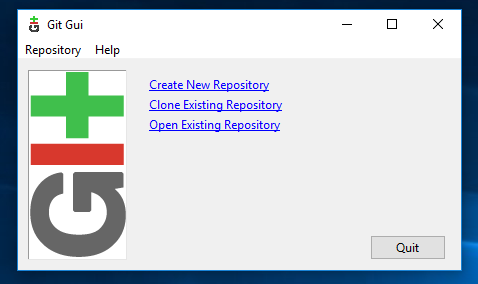
get.exe— nó tự tải và cài tất cả
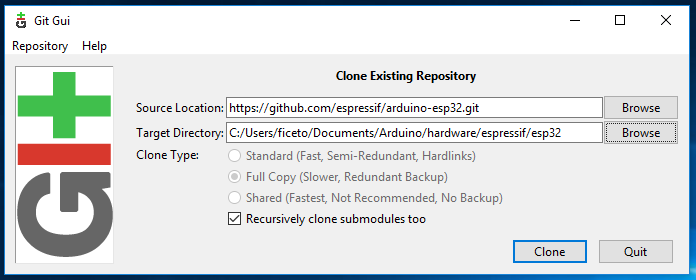
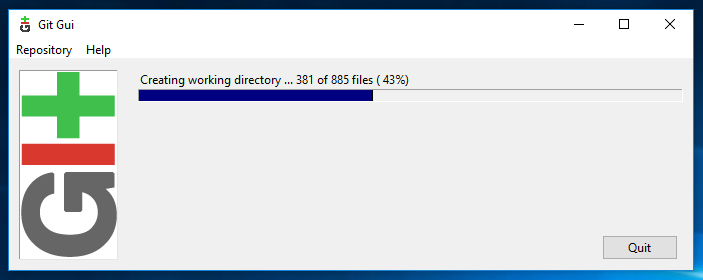
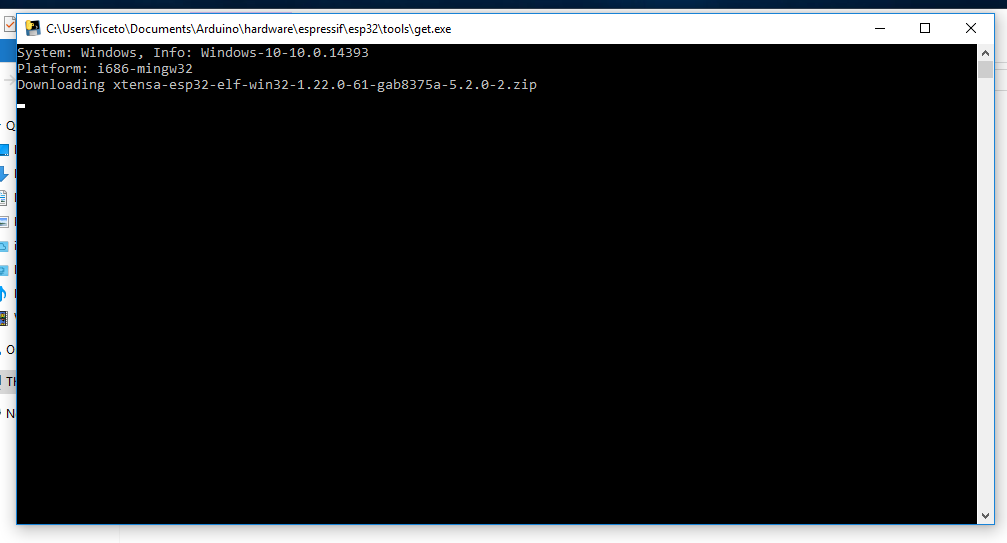
Cách 3 — Cài trên Linux (Ubuntu/Debian)
sudo usermod -a -G dialout $USER && \
sudo apt-get install git && \
wget https://bootstrap.pypa.io/get-pip.py && \
sudo python3 get-pip.py && \
sudo pip3 install pyserial && \
mkdir -p ~/Arduino/hardware/espressif && \
cd ~/Arduino/hardware/espressif && \
git clone https://github.com/espressif/arduino-esp32.git esp32 && \
cd esp32/tools && \
python3 get.py
Cách 4 — Cài trên macOS
Trên macOS, cách đơn giản nhất là dùng Boards Manager trong Arduino IDE (giống Bước 1–2 ở trên). Ngoài ra có thể cài thủ công qua Terminal:
cd ~/Documents/Arduino/hardware
mkdir -p espressif && cd espressif
git clone https://github.com/espressif/arduino-esp32.git esp32
cd esp32/tools
python3 get.py
Cập nhật lên phiên bản mới nhất
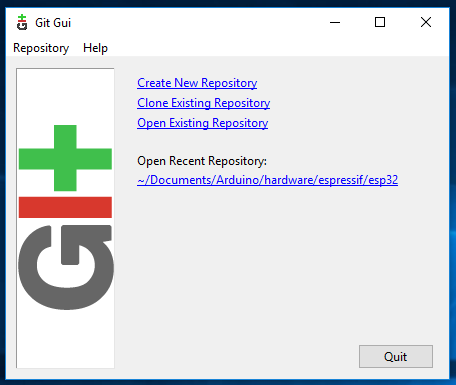
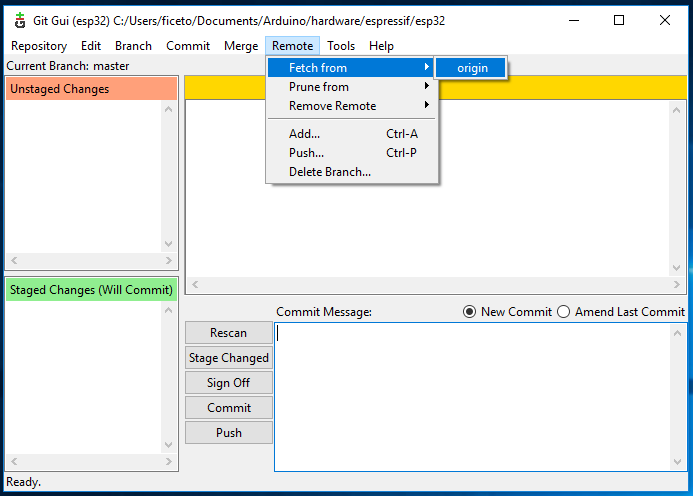
Vào Tools → Board → Boards Manager → tìm "esp32" → nếu có phiên bản mới sẽ thấy nút Update. Nhấn Update và chờ cài xong.
Kiểm tra cài đặt thành công
Sau khi cài xong, thử nạp code đơn giản để kiểm tra:
- Cắm ESP32 vào máy tính qua cáp USB
- Vào Tools → Board → chọn ESP32 Dev Module
- Vào Tools → Port → chọn cổng COM (Windows) hoặc
/dev/ttyUSB0(Linux) hoặc/dev/cu.usbserial-xxx(macOS) - Mở File → Examples → 01.Basics → Blink
- Nhấn Upload (→) — đèn LED trên board sẽ nhấp nháy nếu thành công!
✅ Cài đặt thành công khi thấy thông báo "Done uploading" ở thanh dưới Arduino IDE và LED trên board ESP32 nhấp nháy.
Xử lý lỗi thường gặp
- ❌ Không thấy cổng COM/Port → Cài driver CH340 hoặc CP210x tùy board của bạn
- ❌ Upload thất bại "A fatal error occurred" → Giữ nút BOOT trên board khi bắt đầu upload
- ❌ Boards Manager không tải được → Kiểm tra firewall/proxy, thử URL mirror Trung Quốc ở trên
- ❌ Không tìm thấy "esp32" trong Boards Manager → Kiểm tra lại URL đã nhập đúng chưa
📖 Nguồn: Espressif Arduino ESP32 – Official Installation Guide
Tin liên quan

Hướng dẫn điều khiển Servo Motor với ESP32 qua Web Server (Arduino IDE)
Bài hướng dẫn này giúp bạn xây dựng một web server bằng ESP32 để điều khiển góc quay của động cơ servo thông qua thanh trượt...

Hướng dẫn dùng cảm biến PIR với ESP32 (Interrupt & Timer millis())
Bài này hướng dẫn cách dùng cảm biến PIR với ESP32 để phát hiện chuyển động bằng Interrupt (ngắt) và Timer (bộ đếm thời gian millis())....

Hướng dẫn cài đặt VS Code và PlatformIO IDE để lập trình ESP32/ESP8266
Bài viết này hướng dẫn cài đặt và sử dụng VS Code + PlatformIO IDE để lập trình ESP32 và ESP8266 — một môi trường lập...

Hướng dẫn cài đặt ESP32 vào Arduino IDE (Windows, Linux, macOS)
Bài viết này hướng dẫn chi tiết cách cài đặt board ESP32 vào Arduino IDE để bắt đầu lập trình ESP32. Đây là bước đầu tiên bắt buộc trước khi...

Hướng dẫn dùng cảm biến DHT11/DHT22 với ESP32 (Nhiệt độ & Độ ẩm)
Trong bài này, bạn sẽ học cách kết nối cảm biến DHT11 hoặc DHT22 với ESP32 để đọc nhiệt độ và độ ẩm bằng Arduino IDE....


